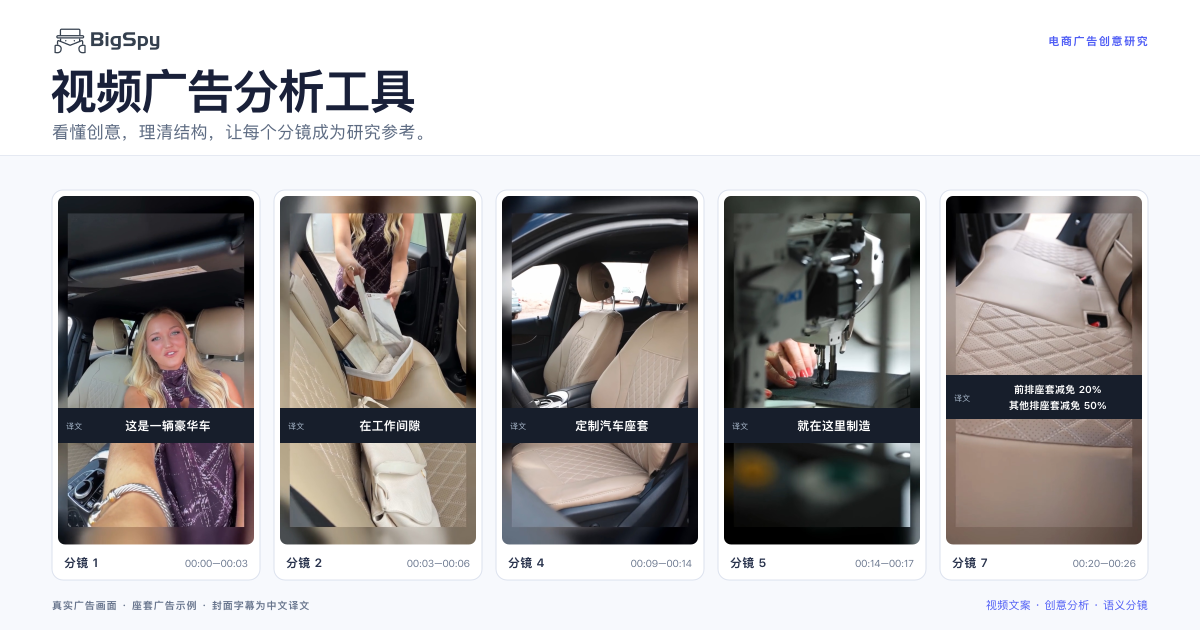

开始前,你可以先了解 BigSpy 智能拉片功能。
一、进入电商行业
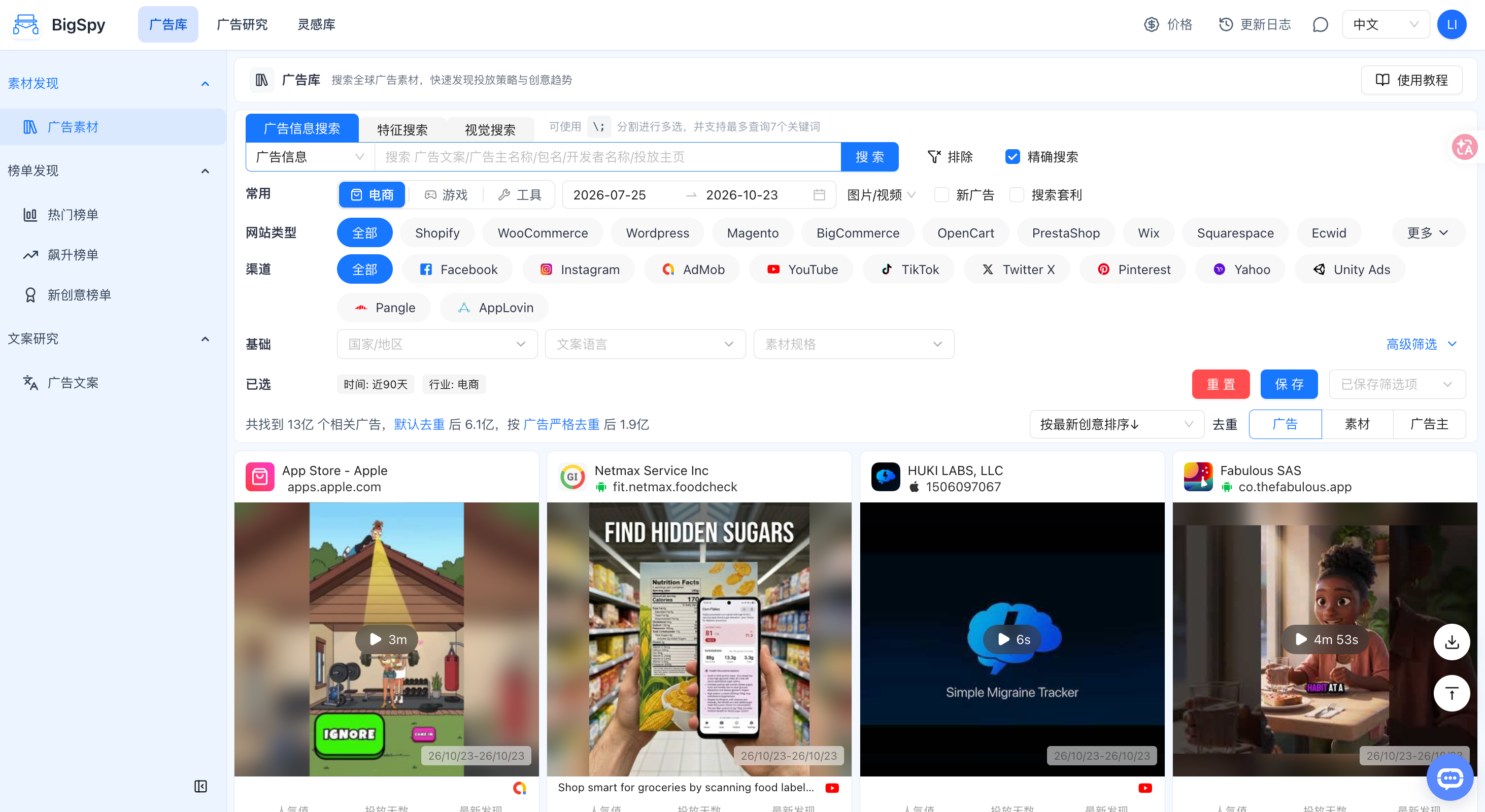
打开「广告库 → 广告素材」,在行业选项中选择「电商」,再查找你希望分析的视频创意。
二、打开创意详情,发起智能拉片
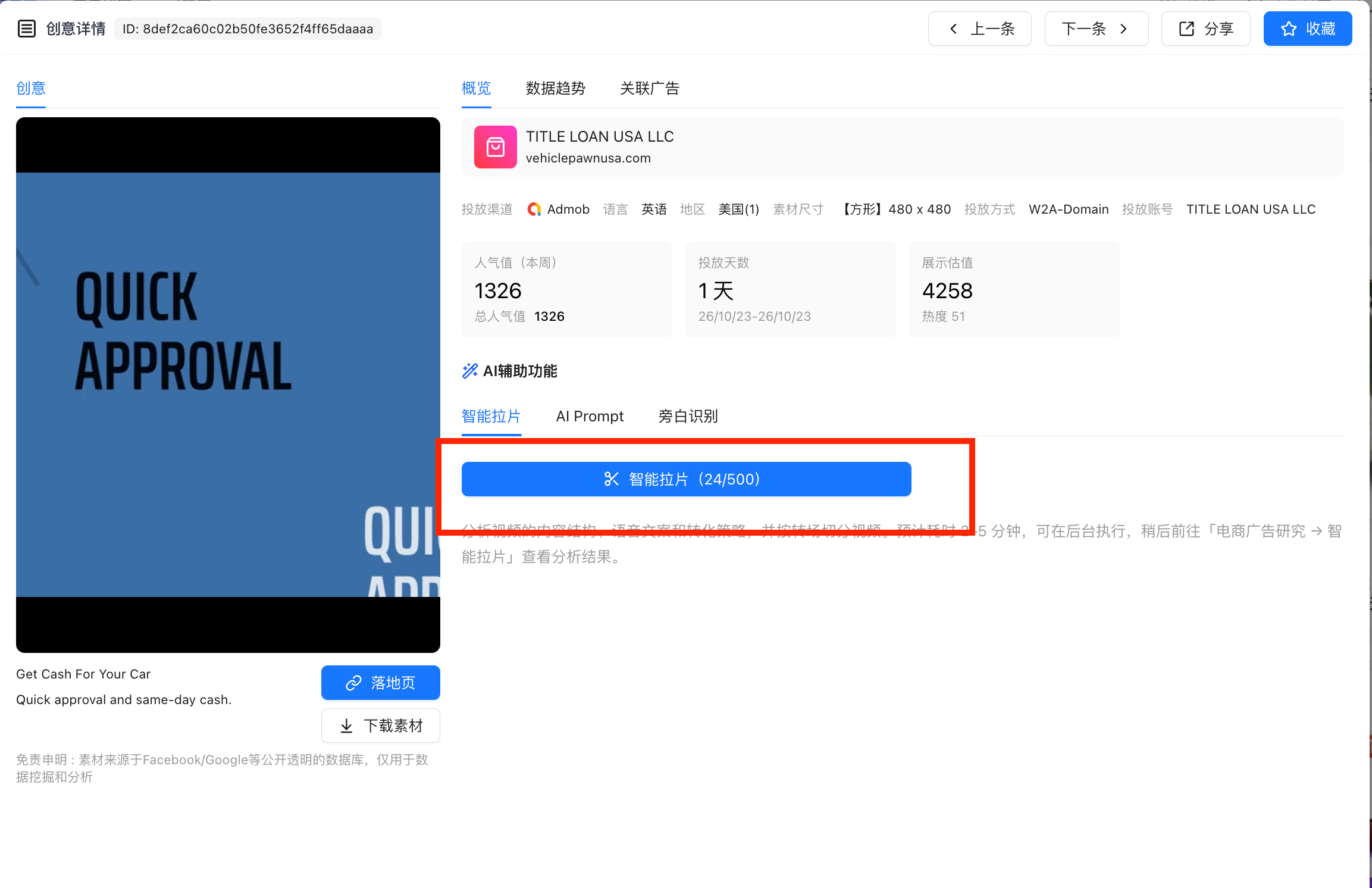
- 点击目标视频创意,打开「创意详情」弹窗。
- 在「AI辅助功能」区域选择「智能拉片」。
- 点击蓝色「智能拉片」按钮,发起分析。
任务可在后台执行,无需一直停留在创意弹窗中。你可以继续浏览素材,稍后前往智能拉片列表查看进度。
三、从菜单进入智能拉片列表
打开顶部「广告研究」菜单,在「电商广告研究」分组中点击「智能拉片」,进入分析任务列表。
路径:广告研究 → 电商广告研究 → 智能拉片。

四、查看分析状态,按需重新生成
列表会展示任务的分析状态。根据当前状态,选择等待、查看详情或重新生成。
| 当前状态或情况 | 如何操作 | 次数说明 |
|---|---|---|
| 分析中 | 请耐心等待,稍后再查看状态。 | 等待期间无需重复发起。 |
| 分析完成 | 点击右侧的详情图标,打开分析报告。 | 查看已有报告无需重新生成。 |
| 分析失败 | 点击右侧的重新生成图标,重新发起分析。 | 失败的分析不消耗次数;重试生成成功后按正常规则消耗次数。 |
| 分析完成,但对结果不满意 | 点击重新生成,尝试获得新的分析结果。 | 对已生成成功的报告重新生成,会消耗次数。 |
次数提示:分析失败不消耗次数;已成功的报告再次生成会消耗次数。请在点击重新生成前留意当前状态。
如果同一条创意多次重试仍失败,可能是 AI 分析的限制条件导致暂时无法完成分析。建议更换其他视频创意重试。
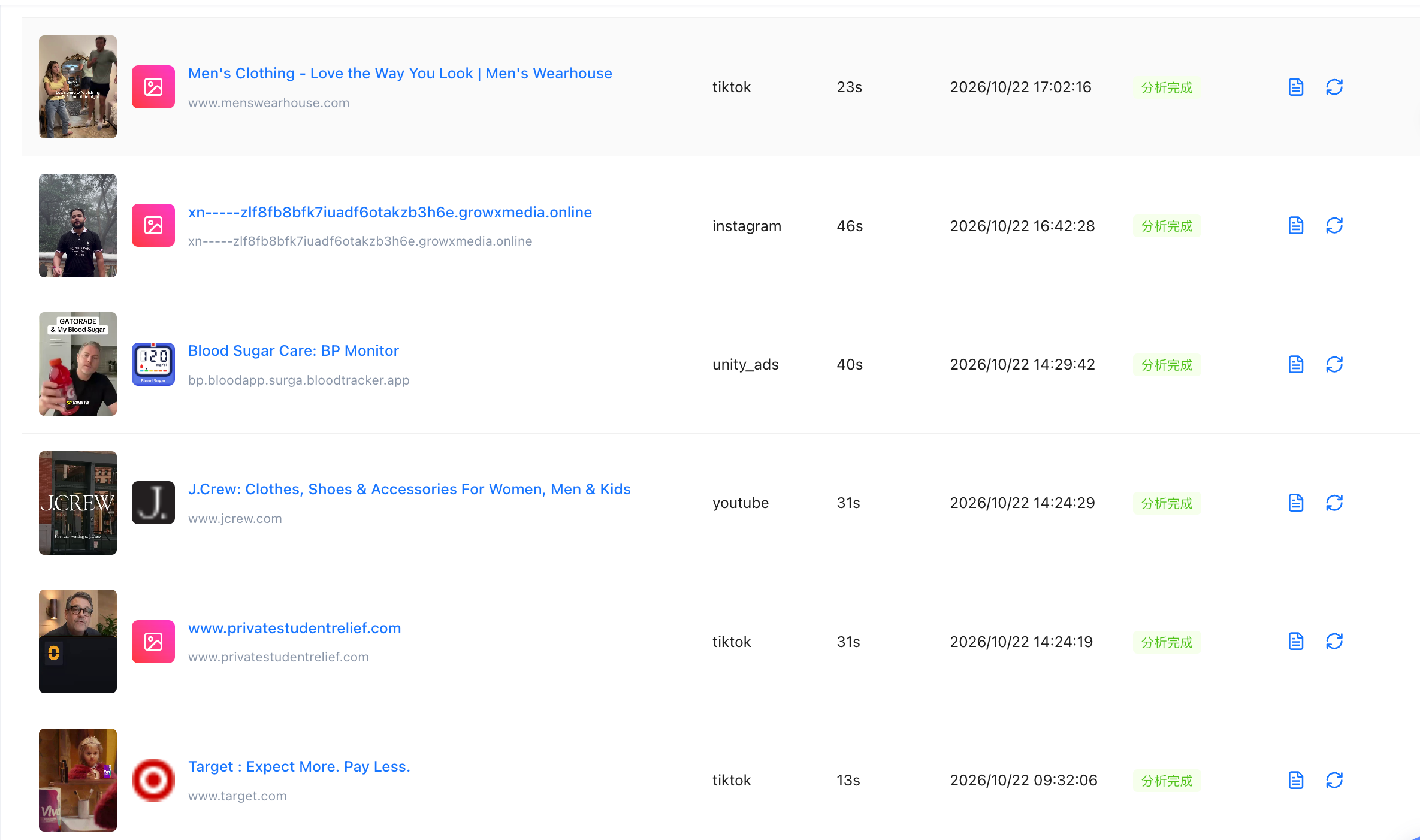
图中右侧的文档图标用于查看详情,循环箭头图标用于重新生成。
五、查看报告,复制或导出分析内容
分析完成后,进入报告详情,结合原视频查看内容结构、口播与旁白,以及分镜切片分析。
1. 查看结构与口播、旁白
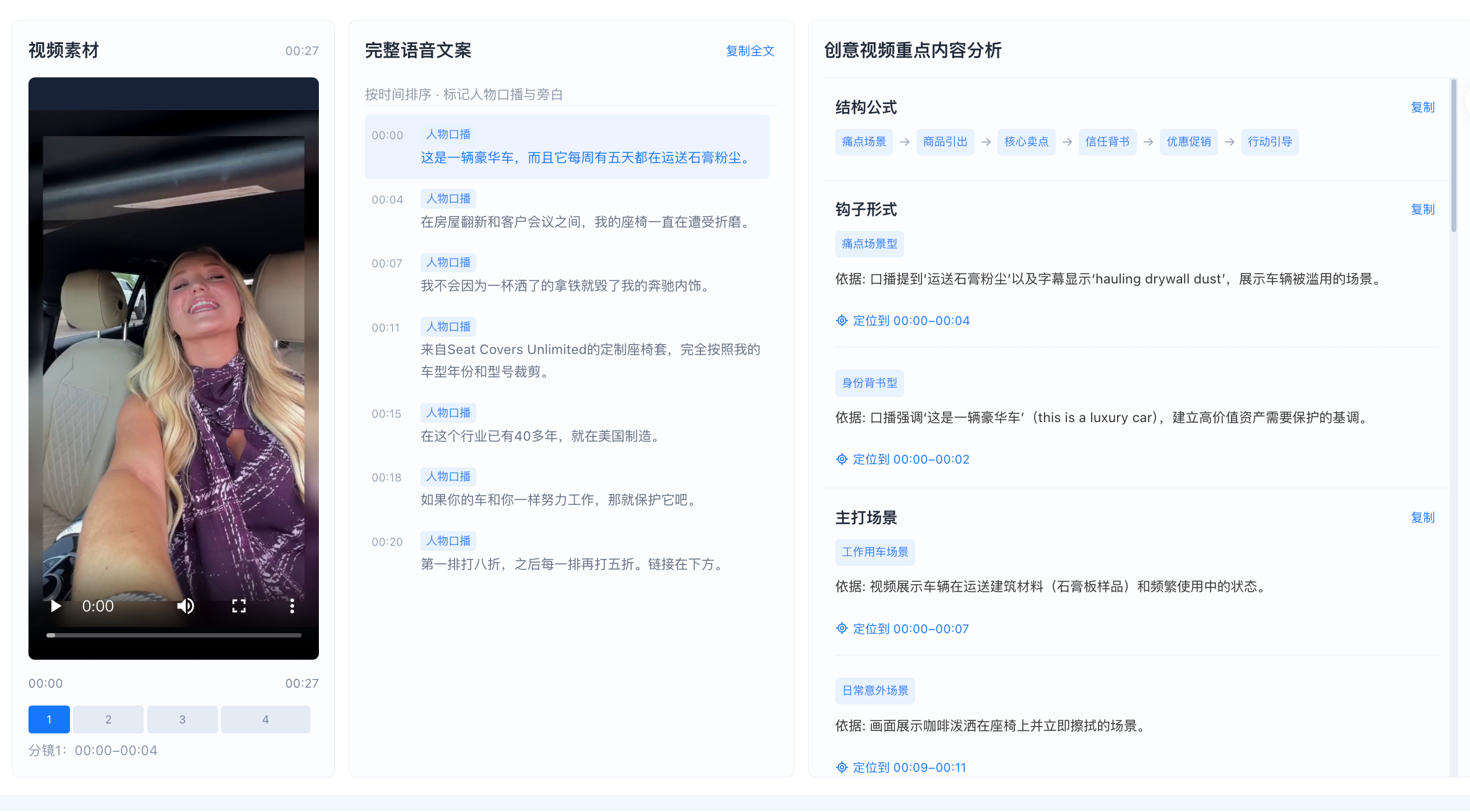
报告上半部分展示视频素材、按时间排列的语音内容,以及视频重点内容分析。你可以对照视频阅读报告,理解内容的组织和表达方式。
需要保留语音内容时,点击「复制全文」;只需要某项分析时,点击对应内容旁的「复制」。
2. 查看分镜切片分析
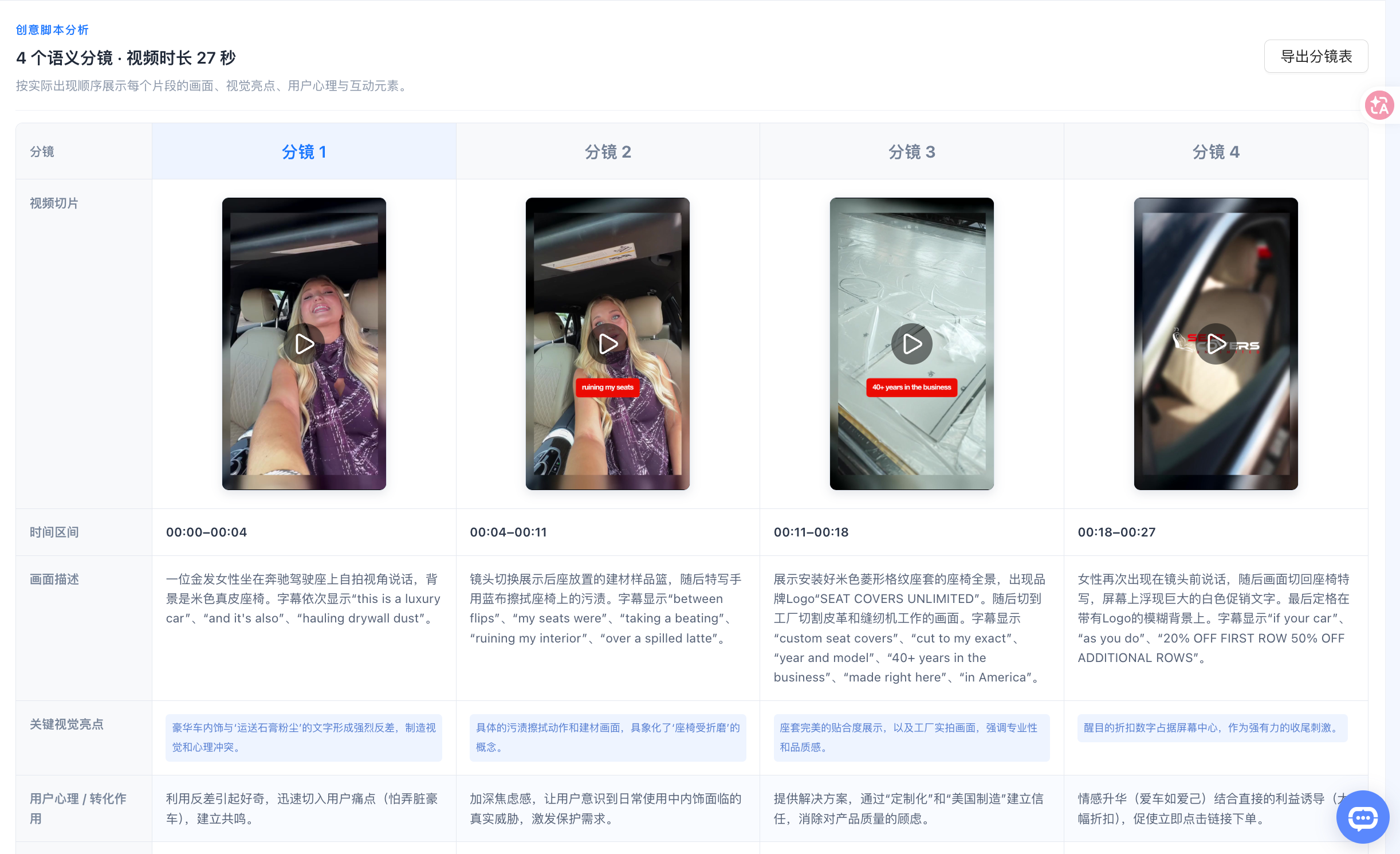
向下查看分镜区域,对照各片段的视频切片、时间区间、画面描述、关键视觉亮点、用户心理/转化作用及互动元素,逐段理解创意。
如需下载完整分析报告,使用报告页的下载入口;如需单独保存分镜内容,可点击「导出分镜表」。
不同视频的时长、分镜数量和可识别内容会有所不同,请以实际生成的报告为准。
常见问题
发起分析后,需要一直停留在创意详情吗?
不需要。分析可以在后台执行,稍后从「广告研究 → 电商广告研究 → 智能拉片」查看状态即可。
分析失败会消耗次数吗?
不会。分析失败后可以重新发起;重试成功后按正常规则消耗次数。如果同一创意多次失败,建议更换其他视频重试。
已经分析成功,还能重新生成吗?
可以。如果对结果不满意,可以重新生成,但会消耗次数。