
如何修复 Facebook 游戏无法在 Google Chrome 中加载的问题
Facebook 游戏可让您与远方的朋友和家人联系,提供从经典棋盘游戏到现代虚拟冒险的各种游戏。然而,当这些游戏在您首选的浏览器 Google Chrome 中停止加载或运行时,可能会令人沮丧。不用担心!有几种有效的解决方案可以让 Facebook 游戏重新运行。让我们深入了解一下。
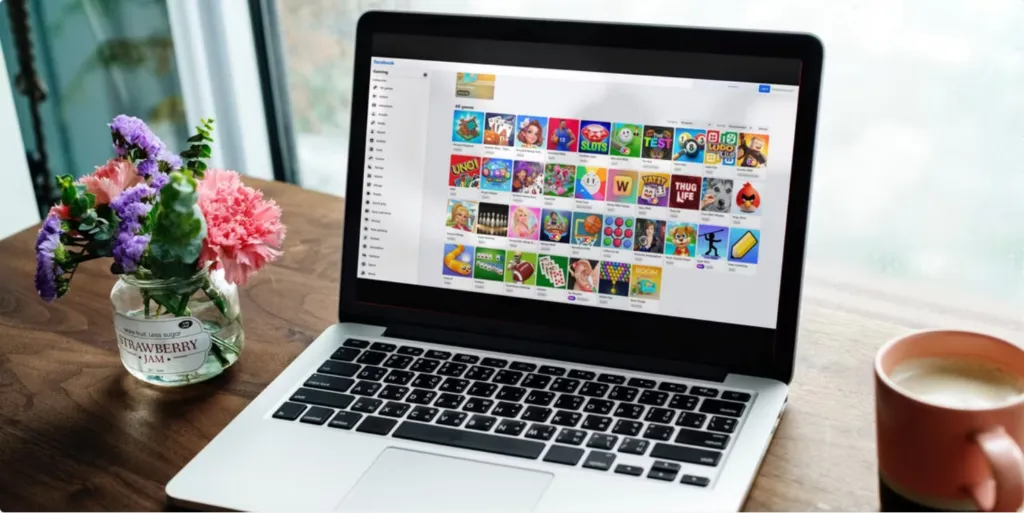
修复 Facebook 游戏无法加载的解决方案
1. 检查您的互联网连接
互联网连接故障可能会导致游戏无法加载。通过流式传输视频或运行互联网速度测试来确保您的连接稳定。
2. 重新启动谷歌浏览器
当 Chrome 无法加载 Facebook 游戏时,您的第一步应该是重新启动 Chrome。重新启动浏览器可以清除可能阻止游戏加载的临时缓存或内存问题。完全关闭 Chrome,然后重新打开它以查看游戏是否正确加载。如果问题仍然存在,请检查 Mac 的性能,因为底层系统问题可能会影响浏览器功能。作为最后的手段,请考虑恢复出厂设置将其恢复为原始设置。
3.清除Chrome的缓存数据
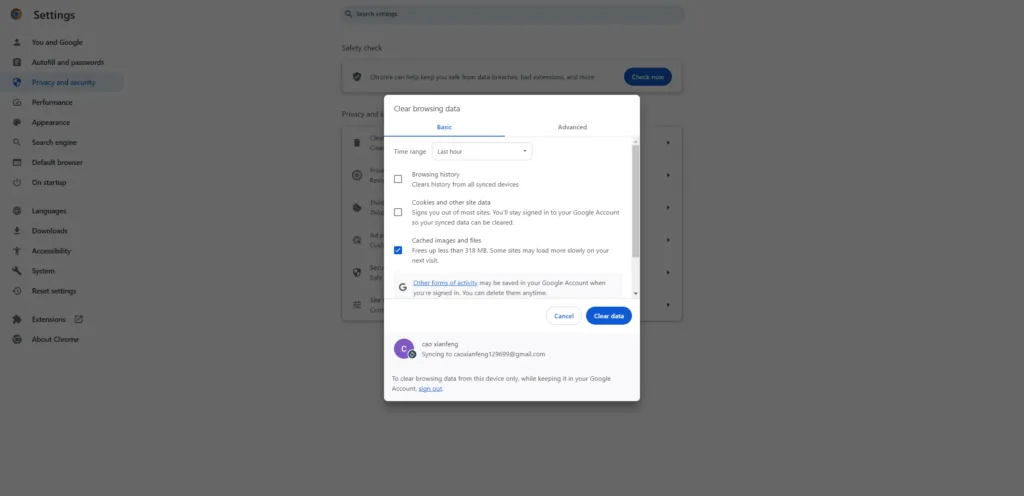
缓存数据有助于更快地加载网站,但有时可能会损坏,从而导致问题。清除缓存会删除可能导致加载问题的潜在损坏文件。要清除 Chrome 的缓存:
- 打开 Google Chrome 并单击右上角的三个垂直点。
- 转到更多工具并选择清除浏览数据。
- 选中 Cookie 和其他站点数据以及缓存图像和文件的复选框。
- 单击清除数据。
4. 在 Chrome 中启用 JavaScript
JavaScript 是在线游戏中显示动画、声音效果和其他交互功能的支柱。如果 JavaScript 被禁用,Facebook 游戏可能无法正常运行。要启用 JavaScript:
- 在地址栏中输入 chrome://settings/content 并按 Enter。
- 向下滚动到“内容”部分,然后单击“JavaScript”。
- 确保选择“站点可以使用 JavaScript”。
- 重新启动 Chrome 并检查游戏是否加载。
5.卸载有问题的扩展
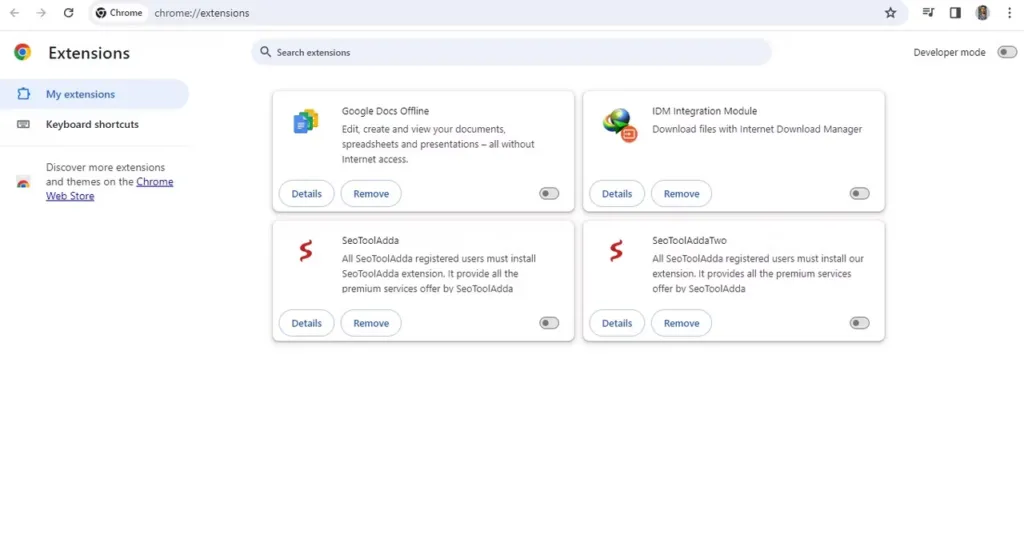
某些扩展可能与游戏脚本冲突。禁用它们有助于确定问题是否是由它们引起的。要检查这一点
- 在地址栏中输入 chrome://extensions,然后按 Enter。
- 通过关闭所有扩展来禁用它们。
- 重新启动 Chrome 并尝试加载游戏。
- 如果游戏加载,请一一重新启用扩展程序以找出有问题的扩展程序。更新或卸载它。
6. 更新谷歌浏览器
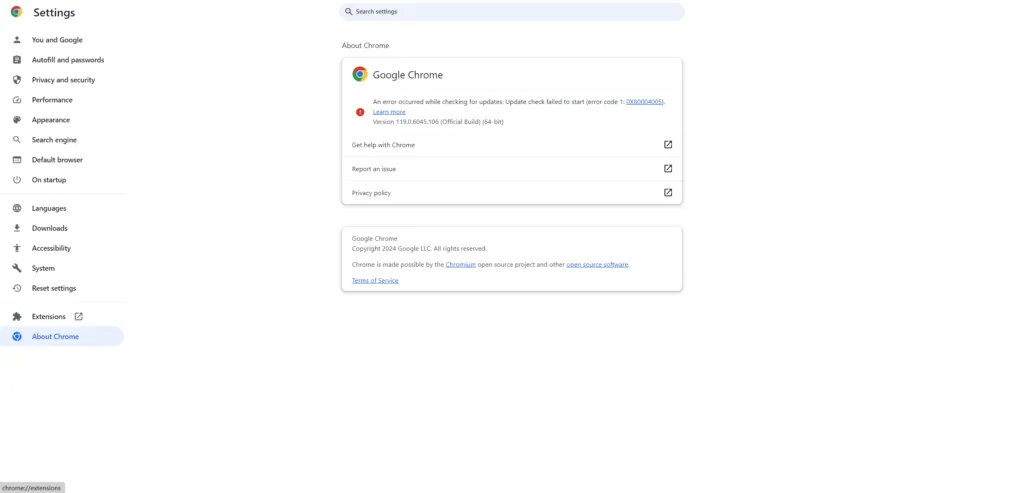
过时的 Chrome 版本可能会导致问题。更新浏览器可以修复已知的错误和兼容性问题,确保操作更流畅。要更新 Chrome:
- 单击右上角的三个垂直点,然后转到“帮助”>“关于 Google Chrome”。
- Chrome 将检查更新并安装任何可用的更新。
- 重新启动 Chrome 并检查游戏是否加载。
7. 尝试其他浏览器
如果上述解决方案不起作用,使用其他浏览器有助于确定问题是出在 Chrome 还是游戏本身。尝试在其他浏览器中玩 Facebook 游戏。如果游戏可以在其他浏览器中运行,请考虑重置 Chrome 以解决潜在问题。
Facebook 游戏是打发时间的好方法,但当它们在 Google Chrome 中无法正确加载时,可能会令人沮丧。希望这些解决方案之一能有所帮助,您现在可以毫无问题地享受您最喜欢的游戏。
在 Facebook 上释放您内心的游戏玩家,并在 Chrome 中享受无缝的游戏体验!